domingo, 18 de janeiro de 2009

Usando o botão Print Screen

Tenho vários amigos que me perguntam como eu faço para copiar imagens do desktop. Por isso resolvi postar aqui parece bobagem mais tem muita gente que não conhece a função do botão Print Screen. Então vamos lá:

1º Prepare sua área de trabalho ou qualquer outro objeto para mostrar o que você quer que apareça.

2º aperte o botão print screen do seu teclado, ele fica perto do F12 e do Scroll lock, fica bem acima do Insert.

3º agora abra o paint, Photoshop ou um programa de desenho de sua preferência e aperte CTRL+V para colar.

4º Faça alterações na imagem se desejar, se não é só salvar.

Prontinho fácil não é?

dica: use o formato JPEG para salvar as imagens, assim elas ficam melhores, para fazer isso na hora de salvar é só mudar o tipo para JPG (JPEG).

aqui um exemplo de um Print Screen que tirei da minha área de trabalho:

sábado, 17 de janeiro de 2009

Desativar a restauração de Sistema no Windows XP

Embora seja um recurso interessante, a Restauração do Sistema deve ser temporariamente desativada em alguns casos.

Por exemplo, se o computador estiver infectado por um vírus, é possível que exista uma cópia desse vírus na pasta da Restauração do Sistema. Por padrão, o Windows impede que os arquivos da pasta da Restauração do Sistema sejam alterados por programas externos. Assim, é possível um arquivo infectado seja restaurado ou que algum programa antivírus detecte um arquivo infectado no computador.

Cuidado! Quando você desativar a Restauração do sistema, todos os pontos de restauração existentes serão removidos e não será mais possível rastrear ou desfazer alterações em seu computador. Para continuar a usar a Restauração do sistema para restaurar seu computador para um estado anterior, não desative a Restauração do sistema.

Para desativar a Restauração do sistema manualmente, execute as seguintes etapas:

1. Clique em Iniciar, clique com o botão direito do mouse em Meu computador e clique em Propriedades.
2. Clique na guia Restauração do sistema.
3. Marque a caixa de seleção Desativar Restauração do sistema (ou a caixa de seleção Desativar restauração do sistema em todas as unidades e clique em OK.
4. Clique em Sim quando você receber o aviso para desativar a Restauração do sistema.

Para ativar a Restauração do sistema, execute as seguintes etapas:

1.Clique em Iniciar, clique com o botão direito do mouse em Meu computador e clique em Propriedades.
2.Clique na guia Restauração do sistema.
3.Desmarque a caixa de seleção Desativar Restauração do sistema (ou Desativar Restauração do sistema nas caixas de seleção de todas as unidades) e clique em OK.

Dica de crazy@psychiatrist®

sexta-feira, 16 de janeiro de 2009

Fazer downloads no RapidShare sem limitações

Aqui vai uma dica bem legal para aqueles que querem fazer downloads no RapidShare, Badongo, MegaUpload entre muitos outros servidores de arquivos que as vezes limitam downloads para usuarios Free.
Este programa russo, com suporte a Português do Brasil, procura driblar algumas limitações, como a necessidade de digitar determinados caracteres para fazer o download.
Quando um servidor possui limitação de downloads por hora, poupa o usuário de retornar ao site para fazer o download manualmente, realizando os downloads de maneira automática, de acordo com o tempo estabelecido pelo servidor.


Clique para baixar Universal Share Downloader

sexta-feira, 7 de novembro de 2008

Configurar manualmente acesso a banda larga

Ola pessoal aqui vai uma dica para quem deseja fazer uma instalação manual de conexão banda larga (speedy) no Windows XP.

Primeiro clicamos em iniciar>todos os programas>acessorios>comunicações>assistente para novas conexões (veja a imagem abaixo..clique nas imagens para ampliar)

Depois de clicar em assistente para nova conexão aparecerá uma pequena janela. É só clicar na opção AVANÇAR

Agora selecione a opção conectar-me a internet e clique em avançar

Na janela que se abre, selecione a opção Configurar minha conexão manualmente e clique em avançar

Na proxima janela que se abre selecione a opção Conectar-me usando uma conexão de banda larga que exija um nome de usuário e uma senha e clique em avançar

Agora na janela que se abre você vai digitar o nome do provedor (aqui no nosso caso colocamos SPEEDY) mais você pode colocar outro nome se quiser.

Agora nesta próxima janela precisamos preencher os dados para conexão. Se a sua conexão for Speedy poderá prencher da seguinte forma:

Nome de usuario: internet@speedy.com.br
senha: internet


Em seguida confirme a senha
Obs: Esse login e senha é para uma conexão gratuita com o speedy (por enquanto estamos podendo usar, mais em breve ela vai deixar de existir segundo o próprio Speedy está informando no seu site http://www.speedy.com.br/comunicado.asp . Assim, se isso acontecer mesmo teremos que buscar outro provedor, entãoesses dados mencionados deverão ser substituidos. (dados esses que serão informados pelo novo provedor que você escolher)

Como mostra a imagem acima há também duas caixinhas que estão selecionadas eu as deixo selecionadas, por que é uma configaração adquada para mim, mas você pode mudar conforme a sua necessidade. Agora é só clicar em Avançar

Nesta ultima janela que se abre apenas selecionamos a opção Adicionar um atalho para conexão à área de trabalho se preferir é claro, mais é bom deixa-la selecionada para podermos ter acesso rápido. Feito isso é só clicar em concluir e está pronto a sua conexão banda larga.

segunda-feira, 27 de outubro de 2008

Como usar duas contas do msn ao mesmo tempo

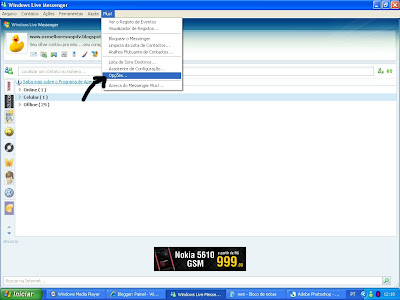
Tem muita gente que me pergunta como usar duas contas do msn ao mesmo tempo. Aqui vai um tutorial. Antes de mais nada baixe o MESSENGER PLUS (clique Aqui). Depois de baixado instale o messenger plus. Uma vez intalado abra o seu MSN e entre na sua conta. Você vai verificar a opção PLUS clique nela e vá até o menu OPÇÕES conforme a mostra a imagem abaixo.

Notará que apareceu a seguinte janela, então clique em personalizar conforme indica a seta.

Então abrirá outra janela. Aqui é só selecionar a caixa permitir varias instâncias do messenger em simultâneo. Prontinho, agora é só aplicar. Agora você pode usar duas ou mais contas do msn ao mesmo tempo.

sábado, 13 de setembro de 2008

Truques e dicas no Youtube

Com a intenção de economizar no tráfego o YOUTUBE cria versões com baixíssima resolução de alguns dos videos que rodam embutidos em sites de terceiros. Para que os videos inseridos em seu blog fiquem sempre com a melhor resolução possível, adicione o código &ap=%2526fmt%3d18 ao fim da tag "embed src", no código do vídeo.

terça-feira, 9 de setembro de 2008

Foto mangá no msn e no orkut

Quer deixar seu msn ou orkut com uma foto super descolada? Aqui vai uma dica super legal. Fazer uma foto mangá pra por no msn ou no orkut Clique na imagem para Ampliar


1) Entre no www.faceyourmanga.com

2) Vai aparecer essa página para escolher o idioma. Tem duas opções de idiomas escolha uma delas clicando na bandeira (italiano ou inglês) eu escolhi o inglês já que não fala italiano fluentemente....rsrs Clique na imagem para Ampliar


3) A proxima pagina aparecerá uma animação é só clicar nela para iniciarmos nosso mangá. Conforme aparece na imagem Abaixo. Clique na imagem para Ampliar


4) A próxima janela que verá é essa da imagem abaixo, clique em CREATE! Clique na imagem para Ampliar


5) Agora escolha Male (Macho) Female (fêmea) Clique na imagem para Ampliar

6) A proxima janela é essa (imagem a baixo) aqui estão todas as ferramentas para ir fazendo o seu personagem é só ir clicando nas ferramentas que esta indicada pela seta na imagem a baixo. Depois que tiver terminado seu personagem é só clicar em Finish. Clique na imagem para Ampliar

7) Clique em OK conforme mostra a próxima imagem. Clique na imagem para Ampliar

8) Para terminar aparecerá a ultima página que você deverá preencher da seguinte forma:Clique na imagem para Ampliar


NICKNAME (coloque um apelido ou nome)
E-MAIL (seu email)
REPEAT E-MAIL (confirme o email que você digitou acima)
YEAR OF BIRTH (coloque sua idade)
Country (selecione o País)
Privacy (tique essa caixa)
Agora é só clicar em SEND que irá aparecer uma mensagem de confirmação.
Abra sua caixa de email que seu personagem mangá vai estar lá....vlw