ManyCam é um aplicativo para gerenciamento de webcam, que permite que você utilize as imagens em vários programas simultaneamente.sexta-feira, 6 de fevereiro de 2009
Efeitos de imagem na Web Cam
ManyCam é um aplicativo para gerenciamento de webcam, que permite que você utilize as imagens em vários programas simultaneamente.domingo, 25 de janeiro de 2009
Orkut Light

É só entrar em Configurações e na aba Geral ative o itém Exibir a versão do orkut para internet lenta.
Pronto acabou seu sofrimento de esperar um tempão para abrir o Orkut.
segunda-feira, 19 de janeiro de 2009
Dando boot pelo pen drive
Reiniciei o pc, e entrei na bios. Na tela main alterei a configuração do item Legacy Diskette A (a configuração que define o tipo do seu flopyy como 1:44, 2:88..) para Disabled.
Alterei a ordem de boot para o pc iniciar pelo cd rom como de costume. Sai da BIOS
O pc iniciou pelo cd rom e apertei F6 quando pediu.
Na hora de especificar os dispositivos adicionais apertei E e o windows foi direto para os drivers que existiam no pen drive.
Apertei enter e o programa de instalação continuou.
Em outras Motherboards o esquema é o mesmo. Sempre desabilite o drive de disquete, pois senão o windows não aceita.
Ob: Para poder dar certo a placa mãe tem que fornecer suporte a boot pelo pen drive emulando um floppy disk.
domingo, 18 de janeiro de 2009
Usando o botão Print Screen
1º Prepare sua área de trabalho ou qualquer outro objeto para mostrar o que você quer que apareça.
2º aperte o botão print screen do seu teclado, ele fica perto do F12 e do Scroll lock, fica bem acima do Insert.
3º agora abra o paint, Photoshop ou um programa de desenho de sua preferência e aperte CTRL+V para colar.
4º Faça alterações na imagem se desejar, se não é só salvar.
Prontinho fácil não é?
dica: use o formato JPEG para salvar as imagens, assim elas ficam melhores, para fazer isso na hora de salvar é só mudar o tipo para JPG (JPEG).
aqui um exemplo de um Print Screen que tirei da minha área de trabalho:
sábado, 17 de janeiro de 2009
Desativar a restauração de Sistema no Windows XP
Embora seja um recurso interessante, a Restauração do Sistema deve ser temporariamente desativada em alguns casos.Por exemplo, se o computador estiver infectado por um vírus, é possível que exista uma cópia desse vírus na pasta da Restauração do Sistema. Por padrão, o Windows impede que os arquivos da pasta da Restauração do Sistema sejam alterados por programas externos. Assim, é possível um arquivo infectado seja restaurado ou que algum programa antivírus detecte um arquivo infectado no computador.
Cuidado! Quando você desativar a Restauração do sistema, todos os pontos de restauração existentes serão removidos e não será mais possível rastrear ou desfazer alterações em seu computador. Para continuar a usar a Restauração do sistema para restaurar seu computador para um estado anterior, não desative a Restauração do sistema.
Para desativar a Restauração do sistema manualmente, execute as seguintes etapas:
1. Clique em Iniciar, clique com o botão direito do mouse em Meu computador e clique em Propriedades.
2. Clique na guia Restauração do sistema.
3. Marque a caixa de seleção Desativar Restauração do sistema (ou a caixa de seleção Desativar restauração do sistema em todas as unidades e clique em OK.
4. Clique em Sim quando você receber o aviso para desativar a Restauração do sistema.
Para ativar a Restauração do sistema, execute as seguintes etapas:
1.Clique em Iniciar, clique com o botão direito do mouse em Meu computador e clique em Propriedades.
2.Clique na guia Restauração do sistema.
3.Desmarque a caixa de seleção Desativar Restauração do sistema (ou Desativar Restauração do sistema nas caixas de seleção de todas as unidades) e clique em OK.
Dica de crazy@psychiatrist®
sexta-feira, 16 de janeiro de 2009
Fazer downloads no RapidShare sem limitações
Aqui vai uma dica bem legal para aqueles que querem fazer downloads no RapidShare, Badongo, MegaUpload entre muitos outros servidores de arquivos que as vezes limitam downloads para usuarios Free.sexta-feira, 7 de novembro de 2008
Configurar manualmente acesso a banda larga
Primeiro clicamos em iniciar>todos os programas>acessorios>comunicações>assistente para novas conexões (veja a imagem abaixo..clique nas imagens para ampliar)
Depois de clicar em assistente para nova conexão aparecerá uma pequena janela. É só clicar na opção AVANÇAR
Agora selecione a opção conectar-me a internet e clique em avançar
Na janela que se abre, selecione a opção Configurar minha conexão manualmente e clique em avançar
Na proxima janela que se abre selecione a opção Conectar-me usando uma conexão de banda larga que exija um nome de usuário e uma senha e clique em avançar
Agora na janela que se abre você vai digitar o nome do provedor (aqui no nosso caso colocamos SPEEDY) mais você pode colocar outro nome se quiser.
Agora nesta próxima janela precisamos preencher os dados para conexão. Se a sua conexão for Speedy poderá prencher da seguinte forma:Nome de usuario: internet@speedy.com.br
senha: internet

Em seguida confirme a senha
Obs: Esse login e senha é para uma conexão gratuita com o speedy (por enquanto estamos podendo usar, mais em breve ela vai deixar de existir segundo o próprio Speedy está informando no seu site
http://www.speedy.com.br/comunicado.asp . Assim, se isso acontecer mesmo teremos que buscar outro provedor, entãoesses dados mencionados deverão ser substituidos. (dados esses que serão informados pelo novo provedor que você escolher)Como mostra a imagem acima há também duas caixinhas que estão selecionadas eu as deixo selecionadas, por que é uma configaração adquada para mim, mas você pode mudar conforme a sua necessidade. Agora é só clicar em Avançar
Nesta ultima janela que se abre apenas selecionamos a opção Adicionar um atalho para conexão à área de trabalho se preferir é claro, mais é bom deixa-la selecionada para podermos ter acesso rápido. Feito isso é só clicar em concluir e está pronto a sua conexão banda larga.
segunda-feira, 27 de outubro de 2008
Como usar duas contas do msn ao mesmo tempo
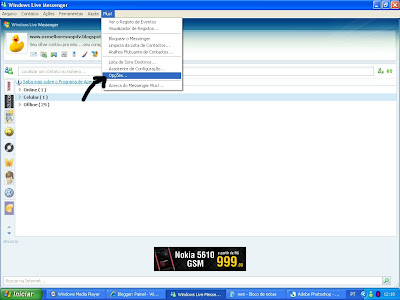
Notará que apareceu a seguinte janela, então clique em personalizar conforme indica a seta.

sábado, 13 de setembro de 2008
Truques e dicas no Youtube
terça-feira, 9 de setembro de 2008
Foto mangá no msn e no orkut

1) Entre no www.faceyourmanga.com
2) Vai aparecer essa página para escolher o idioma. Tem duas opções de idiomas escolha uma delas clicando na bandeira (italiano ou inglês) eu escolhi o inglês já que não fala italiano fluentemente....rsrs Clique na imagem para Ampliar

3) A proxima pagina aparecerá uma animação é só clicar nela para iniciarmos nosso mangá. Conforme aparece na imagem Abaixo. Clique na imagem para Ampliar

4) A próxima janela que verá é essa da imagem abaixo, clique em CREATE! Clique na imagem para Ampliar
5) Agora escolha Male (Macho) Female (fêmea) Clique na imagem para Ampliar
6) A proxima janela é essa (imagem a baixo) aqui estão todas as ferramentas para ir fazendo o seu personagem é só ir clicando nas ferramentas que esta indicada pela seta na imagem a baixo. Depois que tiver terminado seu personagem é só clicar em Finish. Clique na imagem para Ampliar
7) Clique em OK conforme mostra a próxima imagem. Clique na imagem para Ampliar
8) Para terminar aparecerá a ultima página que você deverá preencher da seguinte forma:Clique na imagem para Ampliar
NICKNAME (coloque um apelido ou nome)
E-MAIL (seu email)
REPEAT E-MAIL (confirme o email que você digitou acima)
YEAR OF BIRTH (coloque sua idade)
Country (selecione o País)
Privacy (tique essa caixa)
Agora é só clicar em SEND que irá aparecer uma mensagem de confirmação.
Abra sua caixa de email que seu personagem mangá vai estar lá....vlw
sexta-feira, 5 de setembro de 2008
Configuração do Photobucket
2) Procure a opção account options (Cique nela)

3) Vai abrir uma página onde a primeira opção é Change Personal Information aqui não vamos mecher são apenas informações pessoais da nossa conta.
4) Logo abaixo veremos Album Settings. O primeiro iten que observamos em Album Settings é My album is por padrão ele vem definido como public dai é só mudar para private

5) Na opcção Guest Password digite uma senha e pronto no pé da pagina lá embaixo clique em salvar.

Pronto agora só você tera acesso ao seu album no PHOTOBUCKET .
quinta-feira, 4 de setembro de 2008
Google Chrome - novo navegador na área.

Ele baixará primeiro um arquivinho de 476 kb, depois é só clicar no icone que você baixou para fazera instalação. É um browser um pouco pobre de interface, mais é bem mais rápido do que o Internet Explorer, alem de ter uma aba no canto superior esquerdo que abre as páginas já visitadas é bem leve também estou testando...achei bom, vamos ver mais pra frente já que ainda é uma versão BETA. Clique na imagem para ampliar
quarta-feira, 3 de setembro de 2008
Meus Ícones da área de trabalho sumiu.
terça-feira, 2 de setembro de 2008
Backup on line.
Mais para facilitar a vida de quem zela por seus documentos, há vários serviços online de backup disponíveis.
E acredite esses programas vão aumentar ainda mais daqui em diante. Dizem os mais entendidos no assunto que daqui uns dias não vamos mais nos preocupar em ter HDs tão espaçosos. Vamos nos preocupar em guardar tudo na rede
Cheios de recursos e bem acabados, eles permitem realizar cópias de arquivos importantes mesmo enquanto trabalha neles. Com isso, documentos de texto, planilhas, sites favoritos, imagens e músicas não somente podem sobreviver a uma catástrofe ou roubo de equipamento, como também se tornam mais acessíveis para você (basta ter um computador com Internet) como a qualquer um com quem você deseje compartilhar as informações. Isso não é maravilhoso?
Logicamente, usar o armazenamento online de uma empresa significa depender da estabilidade do site, sua segurança web e política de privacidade. Backups e talvez uma imagem em um segundo disco rígido ainda sejam as melhores soluções.
Entretanto, ao usar um serviço online, você ganha redundância e diminui as chances de perder dados importantes.
Uma leva de novos sites está ávida para desafiar a hegemonia da Microsoft e seu pacote Office. Dois dos melhores são o Zoho para documentos de textos, e o Google Docs. Ambos são gratuitos e incluem espaço para os usuários armazenarem seus dados (o Zoho oferece 1 GB; o Google limita o número e o tamanho de documentos e planilhas que você pode armazenar) Clique e amplie as imagensConheça o Google Docs Clique aqui
Conheça o Zoho Clique Aqui
Esqueceu a senha?
por uma consultoria de segurança britânica. Segundo os consultores seria possível criar uma lista de e-mais validos ao explorar as respostas dadas pelo site a entrada de usuários inválidos na pagina "esqueceu a senha". Depois com um bombardeio de senhas invalidas, daria para chegar as respostas certas.
segunda-feira, 1 de setembro de 2008
Continue conectado mesmo Off-line
Por exemplo, quando você estiver usando seu laptop e não puder acessar qualquer tipo de conexão no momento, vai poder continuar navegando pelas páginas como se estivesse online, ao usar Webaroo. Ou então, se só acessa a internet nos finais de semana para evitar as tarifas altas do horário comercial, vai poder aproveitar grande parte do seu conteúdo, mesmo durante a semana.
O usuário pode baixar páginas avulsas, favoritos do Internet Explorer e do Firefox e pacotes disponíveis no site da Webaroo. Um deles contém a Wikipedia inteira. As páginas baixadas podem ser pesquisadas e consultadas no navegador, e são actualizadas periodicamente. O programa também tem uma versão para transferir dados para dispositivos com Windows Mobile.
Você pode armazenar as informações dos mais diversos sites, sendo que muitos deles já vêm em pacotes por assunto, prontinhos para você baixar. É só digitar uma palavra-chave de seu interesse, que ele mostra todos os conjuntos de sites relacionados. Podem ser assuntos como notícias, esportes, lazer, celebridades, ou o que mais desejar, é só clicar e baixar, para aproveitar quando achar melhor!Clique aqui e baixe
Sinconizar arquivos ou gerencia-los? Você escolhe
Por outro lado arquivos podem surgir de diferentes fontes e se acumular em nossos computadores. Em muitos casos, fica difícil gerenciá-los todos. Muitas vezes, é necessário copiá-los de outros lugares. Já em outros momentos é necessário sincronizar duas localidades de armazenamento. Para evitar de fazer este trabalho manualmente, o SyncToy foi desenvolvido.
O SyncToy é um aplicativo simples e personalizável para que você copie, mova, renomeie e apague arquivos entre pastas e computadores. Clique aqui e baixe.
sábado, 30 de agosto de 2008
Qual é minha posição nos buscadores?
O módulo de análise de tráfego descobre o tráfego do seu site: a que se refere, ferramentas de busca, palavras-chave mais produtivas, quais páginas são mais populares, quantos visitantes navegam e como as campanhas de propaganda estão indo.
O propgrama ainda conta com outras ferramentas, como o checador de qualidade, monitoramento de uptime, gerenciador FTP, editor HTML e algumas outras ferramentas mais técnicas. A ferramenta Link Partner Tool auxilia em parcerias on-line, facilitando contatos; o PPC Manager facilita atividades de busca pagas; não perca mais tempo em pesquisas, apenas abra e trabalhe!
Clique Aqui e baixe
Cookies Perigosos
Se outra pessoa abrir o Orkut no mesmo PC (isso acontece muito em alguns Cyber-Cafés ou Lan House) o browser pode exibir automaticamente o seu perfil. Isso ocorre porque o Orkut cria um cookie que se mantém ativo. Até há pouco tempo também era assim com o Gmail e o Yahoo! Mail. Para fechar sessão em sites onde você faz login, faça logout. Ao encerrar uma aplicação na web, use o botão Sair/Logout ou equivalente. Se você simplesmente clica no botão de fechar a janela do browser, a sessão pode ficar aberta e acessível a scripts mal-intencionados e em alguns casos a pessoas mal-intencionadas também. Lembrando que isso não acontece só no Orkut pode acontecer em outros aplicativos.
Gravar em 52X diminui a vida util do drive de CD/DVD?
TEORICAMENTE NÃO!
Teoricamente seria justamente ao contrário , ou seja, gravar em 1x reduz a vida útil do drive.
Isso por que vída útil de todos os equipamentos elétricos e eletrônicos são estimadas por uma unidade de medida denominada "POH". POH significa "Power-On Hour", ou "Horas Ligado". Traduzindo, a vida útil de um aparelho eletrico é estimada por "horas ligado", ou seja, quanto mais tempo o aparelho fica ligado menos tempo ele irá funcionar. Nos aparelhos de CD/DVD e tantos outros componentes eletrônicos (e nas mais diversas aplicações, como por ex. na indústria aeronáutica) existe uma equação matemática complexa criada para tentar estimar a vida útil de diversos aparelhos chamada MTBF. MTBF = Mean Time Between Failure = Tempo Médio Entre Falhas. O MTBF médio de um drive gravador de CD/DVD é de 100.000 POH. Ou seja, teoricamente um gravador de CD/DVD aguentaria trabalhar por mais de 11 anos ininterruptamente. Só que a equação de MTBF tem falhas, e existem muitos outros fatores normais aqui no Brasil que põe abaixo essa medição. Eu inclusive acho que a nossa rede elétrica é a maior vilã do "queima-queima" de peças de computadores. Começamos pelo fato de que aqui no Brasil praticamente ninguém tem aterramento da rede elétrica em casa e acaba que o pino terra dos conectores do PC as vezes são até arrancados, pois não têm função nenhuma. Tem também a questão dos componentes, defeitos de fabricação, defeitos nos projetos, o fator calor, que influencia muito mais na vida útil dos componentes eletrônicos do drive, umidade, sujeira, poeira, etc. Infelizmente não podemos nos basear nesses índices e estimativas.
Um gravador demora 80 minutos para gravar um CD de 80min. em 1x. Gravar este CD em 52x deveria demorar apenas alguns segundos portanto utilizaria o drive por menos tempo, consumindo menos unidades POH. Portanto, teoricamente , gravar CDs na velocidade mais rápida DEVERIA SER melhor para aumentar a vida útil dos gravadores.
A minha opinião pessoal é que tudo se resume a uma questão de você ter SORTE! Não dê bola pros outros. Grave na velocidade que quiser e seja feliz. Um drive deveria funcionar por 11 anos gravando sem parar (o que ninguém obviamente faz)! Daqui a 11 anos ninguém mais vai estar gravando CD!
Uma boa dica para almentar a vida util do seu drive é priva-lo de uso continuo. Como assim? Por exemplo vai ouvir musica? Ao invés de toda vez que for ouvir aquele cd coloca-lo no drive, copie suas músicas em MP3 e ouça elas diretamente do HD polpe seu drive de CD. Faça isso também com clips musicais e assim por diante....isso lhe dará uma vida útil maior para seu driver.